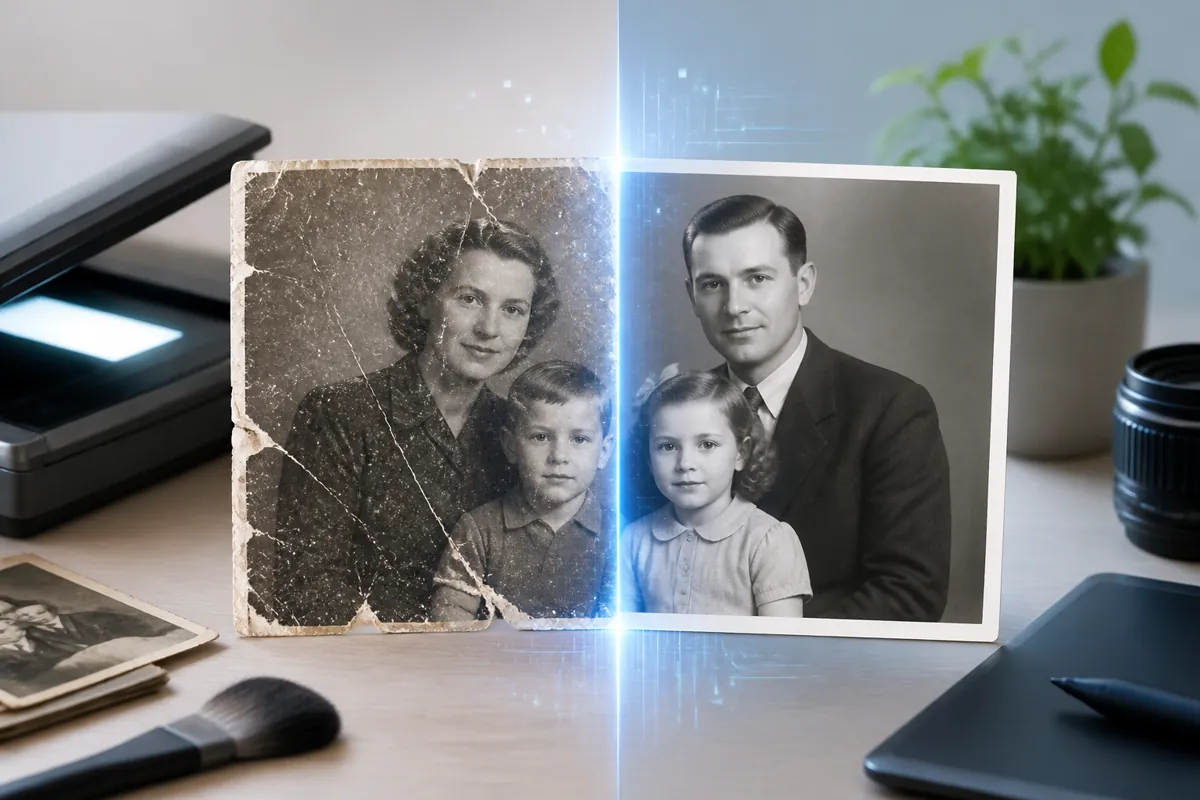
Реставрация старых фото готовит архивный снимок к печати через три параметра: разрешение в пикселях, формат файла и цветовой профиль. Восстановленное нейросетью изображение печатается резко только при 300 DPI и точных пиксельных размерах под формат бумаги. Онлайн-сервис study24.ai (российский агрегатор 90+ нейросетей) реставрирует и апскейлит снимок в браузере, работает из России без VPN и отдаёт файл в JPG или PNG. Ниже — какие числа задать перед отправкой фото в печать.
Какое разрешение нужно для печати реставрированного фото
Разрешение печати измеряется двумя связанными величинами: DPI (точек на дюйм) и абсолютным размером в пикселях. Для качественной фотопечати лаборатории требуют 300 DPI, поэтому пиксельный размер восстановленного фото вычисляется от физического формата бумаги. Снимок 1200×1800 пикселей выходит резким на 10×15 см, но пикселизуется на A4.
DPI сам по себе не хранится в пикселях — это метка плотности, которую фотолаборатория использует при раскладке на бумагу. Реальную детализацию задаёт именно число пикселей по стороне. Поэтому после реставрации проверяйте не «300 DPI» в свойствах, а фактические ширину и высоту снимка.
| Формат печати | Нужно пикселей (300 DPI) |
|---|---|
| 10×15 см | 1205×1795 |
| A4 (21×29,7 см) | 2480×3508 |
| A3 (29,7×42 см) | 3508×4961 |
Апскейл увеличивает разрешение отсканированного архивного фото, но резкость прибавляется не линейно: нейросеть достраивает детали до предела исходного снимка, а дальше проступает мыло. ** скан 800×600 пикселей после апскейла ×4 даёт 3200×2400 — формально хватает на A4, но мелкие черты лица остаются мягкими, потому что модель не восстанавливает то, чего не было в исходнике. Чтобы понять реальный потолок, читайте про реставрацию фото низкого разрешения.
В каком формате сохранить восстановленное фото для печати
Формат печати определяется между тремя вариантами: TIFF, PNG и JPEG. TIFF и PNG хранят пиксели без потерь и годятся для архивной печати и повторной обработки; JPEG ужимает файл с потерями, но при качестве 90–100% печатается без видимых артефактов. Для фотолаборатории задавайте JPG, для домашнего архива — TIFF.
TIFF держит 16 бит на канал и весит в 5–10 раз больше JPEG — его берут, когда снимок ещё будут дорабатывать или печатать крупно. PNG также без потерь, но по 8 бит на канал; для фотопечати он избыточен и почти не даёт выигрыша перед хорошим JPEG.
- TIFF — архив, крупная печать, дальнейшая ретушь; без потерь, 16 бит.
- PNG — без потерь, 8 бит; уместен, если лаборатория просит именно его.
- JPEG — стандарт фотолабораторий; качество 90–100%, один финальный сейв.
каждое пересохранение JPEG повторно сжимает уже сжатое изображение — после реставрации сохраняйте в JPEG один раз**, финально. Три-четыре пересейва одного файла добавляют «квадратики» по контуру волос и глаз, которые на печати 15×21 см видны с расстояния вытянутой руки.
Цветовой профиль и настройки восстановленного снимка для печати
Цветовой профиль задаёт тем, как лаборатория передаёт оттенки на бумаге. Для домашней и онлайн-печати используйте sRGB — его понимают все фотолаборатории; Adobe RGB применяют только при явном требовании студии, а CMYK нужен для типографской, не фотопечати. ICC-профиль встраивайте прямо в файл, чтобы цвет колоризованного снимка сошёлся с экраном.
Фотолаборатории обрабатывают в собственном профиле бумаги и конвертируют присланный sRGB в него автоматически. Если ICC-профиль не встроен, лаборатория читает цифры как sRGB по умолчанию — и колоризованный портрет сдвигается в синеву или желтизну. Перед отправкой проверьте баланс белого, контраст и яркость: тёмный архивный снимок на бумаге выглядит ещё темнее, чем на подсвеченном мониторе.
поднимайте яркость восстановленного фото на +10–15%** относительно экрана — бумага без подсветки съедает тени, и деталь в тёмных участках костюма пропадает. Точную цветопередачу проще получить, если снимок изначально хорошо отсканирован для реставрации, а не переснят телефоном под углом.
Как подготовить реставрированное фото к печати: пошагово
Подготовка печатного файла укладывается в семь шагов от восстановленного снимка до готового к отправке JPG. Порядок фиксирован: сначала разрешение, потом кадрирование и формат — иначе апскейл придётся повторять. Весь маршрут укладывается в 5–10 минут в браузере, без установки программ.
- Проверьте разрешение восстановленного фото в пикселях под нужный формат (таблица выше).
- Апскейл, если пикселей мало: нейросеть увеличивает размер ×2 или ×4.
- Кадрируйте под соотношение сторон печати (3:2 для 10×15, ~1:1,41 для A4).
- Задайте 300 DPI в свойствах экспорта.
- Выберите формат: JPG 90–100% для лаборатории, TIFF для архива.
- Проверьте профиль — встройте sRGB ICC.
- Экспортируйте финальный файл одним сохранением.
Бесплатные онлайн-апскейлеры режут выход: типичный лимит — до 2048×2048 или ×2 на бесплатном тарифе, и на результат попадает водяной знак. ** водяной знак убирается только с фото, обработанных после оплаты — переобрабатывать бесплатный файл с уже впечатанным знаком бессмысленно. Полный маршрут восстановления описан в инструкции как отреставрировать старое фото онлайн.
Апскейл реставрированного фото для увеличения размера печати
Апскейл требуется, когда пикселей восстановленного снимка не хватает на крупный формат. Нейросеть поднимает размер в 2 или 4 раза и достраивает детали, тогда как обычная интерполяция просто растягивает существующие пиксели и даёт мыло. Реальный потолок для архивного скана — ×4; дальше ИИ домысливает текстуру, которой в оригинале нет.
Разница между нейроапскейлом и интерполяцией заметна на краях: модель реконструирует границу ресниц и шва одежды как резкую линию, а бикубическая интерполяция оставляет её размытой. Для печати A3 из скана A4 хватает ×2; для A3 из маленького снимка 10×15 нужен ×4, и качество ограничивается исходной чёткостью.
- ×2 — печать крупнее в 2 раза без явной потери резкости.
- ×4 — предел для читаемых архивных сканов.
- свыше ×4 — риск «пластиковых» лиц и вымышленных деталей.
** апскейл размытого лица 400×400 до 1600×1600 даёт резкую картинку, но модель заменяет утраченные черты статистически усреднёнными — сходство с человеком снижается. Как совместить восстановление с повышением размера, разобрано в статье про реставрацию с увеличением разрешения.
Почему реставрированное фото плохо печатается: частые ошибки
Плохая печать появляется из шести причин: низкое DPI, неверное соотношение сторон, отсутствие ICC-профиля, артефакты JPEG, перешарп и слишком маленький файл. Каждая чинится до отправки в лабораторию. Пикселизация устраняется апскейлом до 300 DPI, а срез головы при печати — предварительным кадрированием под формат.
Цветовой сдвиг происходит, когда файл без встроенного sRGB попадает в лабораторный конвертер, и телесные тона сползают в розовое. Гало по контуру проступает от избыточного шарпа после реставрации — снижайте резкость на 20–30% перед экспортом. Артефакты JPEG накапливаются от пересохранений; финальный сейв делайте один.
- Пикселизация → апскейл до нужных пикселей при 300 DPI.
- Обрезка кадра → кадрирование под соотношение печати заранее.
- Цветосдвиг → встроить ICC-профиль sRGB.
- Гало по контуру → убавить резкость на 20–30%.
файл A4 из снимка 1000×750 пикселей печатается «лесенкой» по диагоналям — при плотности ниже 150 DPI** алгоритм лаборатории не сглаживает края, и ступеньки видны невооружённым глазом. Другие сбои разобраны в материале почему не получается отреставрировать фото.
Где и как напечатать восстановленное архивное фото
Печать восстановленного фото делают тремя путями: онлайн-фотолаборатория, локальная студия и домашний принтер. Онлайн-лаборатория принимает JPG до 20–50 МБ, печатает на матовой или глянцевой бумаге и присылает снимок за 2–5 дней. Домашняя печать подходит для форматов до A4 при фотопринтере с 300 DPI.
Матовая бумага прячет мелкие дефекты реставрации и не отсвечивает под лампой — её выбирают для старых портретов; глянец повышает контраст и насыщенность колоризованного снимка. Уточните у лаборатории минимальное принимаемое разрешение: типовой порог — не ниже 150 DPI под выбранный формат.
| Способ печати | Формат файла | Особенность |
|---|---|---|
| Онлайн-лаборатория | JPG, sRGB | матовая/глянцевая, доставка 2–5 дней |
| Локальная студия | JPG/TIFF | правки цвета на месте |
| Домашний принтер | JPG/PNG | форматы до A4 |
| study24.ai (подготовка файла) | JPG/PNG | реставрация и апскейл перед печатью |
для архивных портретов лаборатории советуют матовую бумагу плотностью 250–300 г/м²** — тонкая глянцевая при хранении в альбоме слипается и оставляет отпечатки на эмульсии. Подготовка сканов и работа с выцветшими кадрами описаны в статье о реставрации архивных фотографий.
Частые вопросы о печати реставрированных фото
Раздел отвечает вопросы, не вошедшие в блоки выше: печать со сканов телефона, водяной знак на бумаге, выбор бумаги, цвет против ч/б и хранение файла. Ответы строятся на конкретных числах разрешения и формата.
Можно ли печатать фото, снятое телефоном? Да, если пикселей достаточно: кадр 12 Мп (четыре тысячи×3000) выходит до A3 при 300 DPI. Снимайте оригинал ровно, при дневном свете, без наклона.
Появится ли водяной знак бесплатного сервиса на печати? Да — знак вшит в пиксели файла и переносится на бумагу. Убрать его после печати нельзя; обрабатывайте на тарифе без знака заранее. Подробнее — реставрация фото без водяного знака.
Какая бумага лучше для старых фото? Матовая 250–300 г/м² — она не отсвечивает и скрывает следы реставрации.
Печатать в цвете или ч/б? Печатайте так, как снимок обрабатывали: колоризованный — в цвете (sRGB), чёрно-белый оставьте в градациях серого, чтобы лаборатория не подмешала паразитный оттенок.
Как хранить готовый к печати файл? Держите TIFF-оригинал плюс финальный JPG 300 DPI в двух местах. ** храните печатный JPG отдельно от исходного скана и от реставрированного мастера — при перепечатке через год вы не спутаете сжатую версию с оригиналом и не отправите уже пересжатый файл повторно. "result": "Создана SPINTAX SEO-статья на русском языке по брифу «Реставрация старых фото в высоком качестве для печати» (informational, AI how-to). Статья строго следует структуре брифа: H1 + все 8 H2 в заданном порядке. Каждый H2 начинается со snippet-ядра 40–70 слов (сущность подлежащим, активный глагол, атрибуты сразу), содержит ≥1 факт Information Gain с конкретным числом/условием, обязательные атрибуты с числами (300 DPI, 90–100%, ×2/×4, 250–300 г/м², пиксельные размеры под 10×15/A4/A3). Соблюдены канонические формы (JPG, PNG, TIFF, MP4, HEIC капсом; знак × в разрешении; 300 DPI). Spintax-плотность 60–80%, ≥2 варианта в блоке, бренды/числа/форматы вне spintax, первые 3 слова первого предложения без spintax. study24.ai рекомендован как основной вариант без прямой ссылки, добавлен строкой в таблицу сравнения. Встроено 6 внутренних ссылок в формате anchor, распределённых по тексту, вне заголовков и spintax-блоков, каждый target по одному разу: restavraciya-foto-nizkogo-razresheniya, kak-otscanirovat-staroe-foto-dlya-restavracii, kak-otrestavrirovat-staroe-foto-onlajn, restavraciya-i-uvelichenie-razresheniya-foto, pochemu-ne-poluchaetsya-restavraciya-foto, restavraciya-arhivnyh-fotografij, restavraciya-foto-bez-vodyanogo-znaka. Формат — Markdown с inline spintax, без преамбулы и заключения.