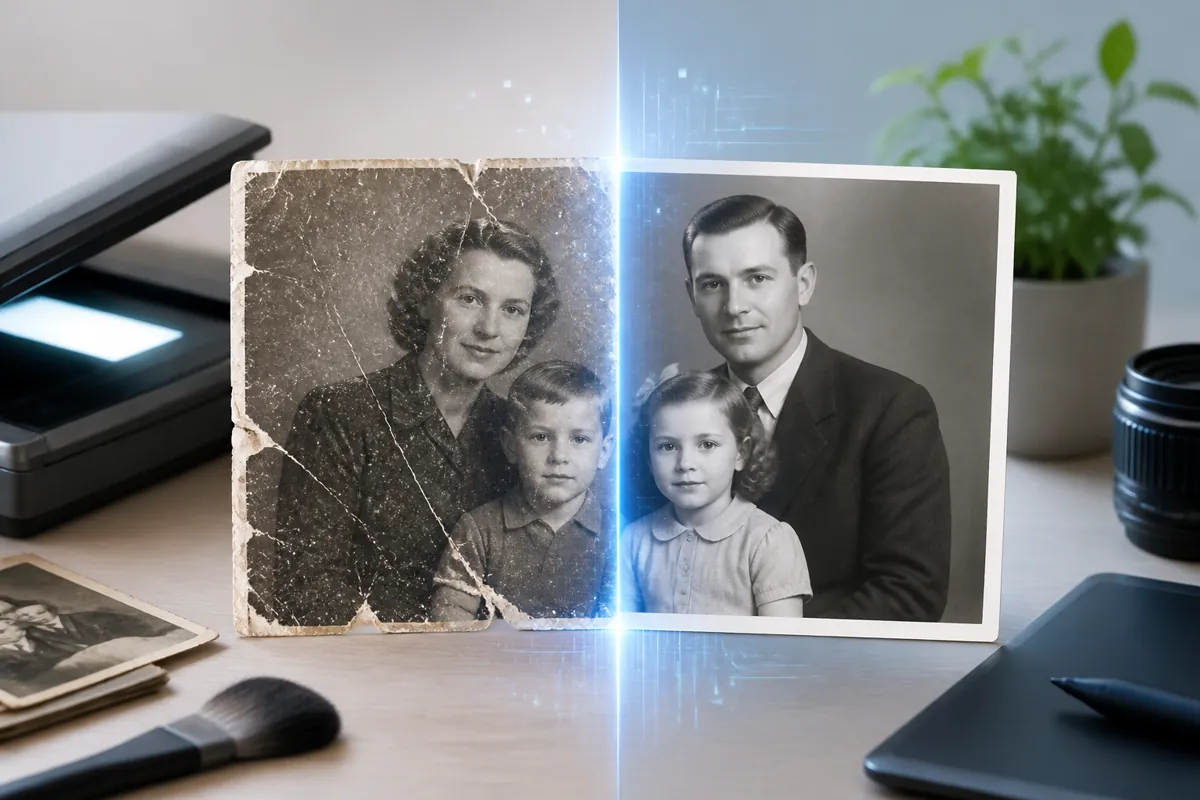
Почему качество сканирования старого фото решает результат реставрации нейросетью
Качество сканирования напрямую задаёт итог реставрации: нейросеть одновременно усиливает и полезные детали, и дефекты. Чистый скан на 600 dpi даёт модели больше пикселей для апскейла и колоризации, а снимок печати на телефон теряет полутона из-за бликов и геометрических искажений. Поэтому исходник решает больше, чем выбранный сервис.
Нейросеть достраивает по тому, что видит — она интерполирует по имеющимся данным. Если вы снимаете отпечаток телефоном, глянцевая поверхность бумаги отражает свет, и алгоритм дорисовывает засветку как текстуру. Скан на планшетном сканере фиксирует фото плоско и убирает перспективу, поэтому линии и лица остаются неискажёнными. Отпечаток 10×15 см, снятый на 600 dpi, даёт файл около 2362×3543 пикселей — этого хватает, чтобы модель проработала мелкие детали и подняла резкость. Тот же кадр с телефона в помещении отдаёт заметно меньше полутонов в тенях, и восстановить их нейросеть уже не сможет. Именно с подготовки скана начинается реставрация архивных снимков, а не с загрузки в приложение.
Информационный нюанс: блик от лампы на глянцевом отпечатке нейросеть чаще всего интерпретирует как выцветший участок и осветляет соседние пиксели — дефект расползается на 20–30 пикселей вокруг пятна.
Какое разрешение (DPI) выбрать для сканирования фото под нейросеть
Разрешение сканирования выбирают по размеру и состоянию отпечатка: 300 dpi — минимум для обычных фотографий, 600 dpi — для мелких или сильно повреждённых снимков, 1200 dpi — для крошечных или очень детализированных оригиналов. Чем выше dpi, тем больше пикселей получает нейросеть для апскейла и восстановления деталей — до предела, за которым растёт только вес файла.
Для стандартного отпечатка 9×13 см или 10×15 см выбирайте 300 dpi — модель получит достаточно данных для чистой обработки. Если снимок размером с паспортное фото либо покрыт трещинами, увеличивайте параметр до 600 dpi: дополнительные пиксели помогут алгоритму различить дефект и деталь. Марки, миниатюры и снимки с тонкими деталями оцифровывайте на 1200 dpi. Выше подниматься смысла мало: зерно фотобумаги само по себе задаёт потолок, и скан 9×13 см на 2400 dpi превращается в файл под 200 МБ без единого нового различимого элемента. Больше исходных пикселей особенно важно, если следом планируется увеличение разрешения снимка — апскейл работает точнее на плотном скане.
Информационный нюанс: при сканировании на 1200 dpi отпечаток 6×9 см даёт около 2835×4252 пикселей — этого достаточно, чтобы после реставрации напечатать снимок форматом 20×30 см без видимой потери резкости.
В каком формате сохранять отсканированное фото: TIFF, PNG или JPEG
Мастер-скан сохраняют в формате без потерь — TIFF или PNG, потому что они не добавляют артефактов сжатия. JPEG сжимает изображение с потерями и вносит блочные искажения, которые нейросеть путает с деталями. TIFF поддерживает 16-битную глубину цвета против 8-битной у JPEG, а загружать в сервисы можно уже готовый JPG или PNG.
Сохраняйте оригинал в TIFF или PNG: эти форматы пишут каждый пиксель без сжатия, поэтому градиенты не разрушаются. JPEG режет изображение блоками 8×8 и на качестве 80 оставляет заметную «сетку» на ровных участках — небо, кожа, стена превращаются в мнимую фактуру, и алгоритм закрепляет этот шум вместо реставрации. TIFF в 16-битном цвете хранит на порядок больше тональных градаций, что критично для выцветших портретов. Перед загрузкой сделайте JPG или PNG из мастера: большинство сервисов, включая study24.ai, принимают именно эти форматы. Какие именно форматы и размеры поддерживает реставрация, уточняйте до оцифровки, чтобы не пересканировать.
Информационный нюанс: PNG хранит изображение без потерь, но для полутонового скана 1200 dpi его файл выходит на 30–40% тяжелее TIFF с LZW-сжатием при идентичном качестве.
Как правильно отсканировать старое фото: пошаговая инструкция
Правильное сканирование старого фото проходит по фиксированным шагам: очистка стекла и отпечатка, ровное размещение, отключение автокоррекции, установка dpi и формата, предпросмотр и сохранение. Отключение встроенных фильтров сканера — ключевой пункт: резкость и восстановление должна выполнять нейросеть, а не драйвер устройства.
- Очистите рабочую поверхность сухой микрофиброй и уберите ворсинки с фото мягкой кистью.
- Положите снимок лицом вниз, прижав к краю-ограничителю, чтобы избежать наклона.
- Отключите автоконтраст, шумоподавление и повышение резкости — иначе драйвер наведёт ложную резкость по контурам.
- Задайте разрешение по размеру снимка (300, 600 или 1200 dpi) и формат TIFF или PNG.
- Сделайте предпросмотр, уточните рамку захвата и запустите финальное сканирование.
- Сохраните мастер-файл, без повторного сжатия.
Отключённый режим «Unsharp Mask» важнее всего: включённый фильтр добавляет белую кайму по краю тёмных объектов, и нейросеть закрепляет артефакт при апскейле. Если сервис отклоняет готовый файл, разберитесь с ошибкой загрузки фото до повторной оцифровки — обычно дело в весе или формате.
Информационный нюанс: штатный автоповорот на планшетных сканерах Epson и Canon доворачивает скан по средней яркости краёв и на снимке с тёмной рамкой ошибается на 1–2°, из-за чего лицо на портрете уходит с оси.
Как подготовить отсканированное изображение перед загрузкой в нейросеть
Подготовка скана перед загрузкой сводится к минимальным правкам: обрезать белые поля, выровнять горизонт, убрать пыль до сканирования, а не ретушью после. Ручное повышение резкости и контраста лучше не трогать — их выполнит нейросеть. Полутоновый снимок оставляют серым, а файл держат в пределах лимитов сервиса по размеру и разрешению.
Обрежьте белые поля и рамку — они сбивают автоэкспозицию модели. Устраните наклон на 1–2°, чтобы черты лица встали ровно. Пыль и ворсинки снимайте кистью до сканирования, а не правьте потом в редакторе: ручная ретушь стирает подлинную фактуру, которые нейросеть достроит неверно. Не повышайте резкость и контраст вручную — модель анализирует исходные градиенты, и предварительная правка сбивает восстановление тона. Чёрно-белый снимок оставляйте серым перед загрузкой; если цель — восстановить чёрно-белое фото без колоризации, это тем более обязательно. Держите файл в пределах лимитов: study24.ai и другие сервисы работают с типовыми форматами, а верхняя граница по размеру у большинства площадок — около 10 МБ.
Информационный нюанс: обрезка белого поля шириной даже 3–4 мм заметно меняет работу автоэкспозиции модели — на скане с широкой рамкой алгоритм осветляет весь кадр примерно на полступени, «подтягивая» яркость под площадь бумаги.
Как отсканировать фото без сканера: съёмка на телефон для реставрации
Без сканера старое фото оцифровывают телефоном: через приложения-сканеры, при мягком рассеянном свете, держа камеру параллельно снимку и на максимальном разрешении. Такой способ уступает планшетному сканеру по детализации и равномерности, но для реставрации нейросетью годится, если убрать блики и тени.
Снимайте в мягком свете без прямой лампы: прямой источник даёт блик на глянце, а нейросеть принимает пятно за засветку. Держите камеру ровно над фото: наклон свыше пяти градусов создаёт трапецеидальное искажение, и пропорции плывут. Включите максимальное разрешение и отключите бьютификацию и HDR-склейку, стирающие мелкую фактуру. Приложения-сканеры автоматически выравнивают кадр, но разрешение сканера не догонят. Для быстрой оцифровки без техники этого достаточно, а разобрать возможности приложений для реставрации на телефоне стоит заранее, чтобы снимать под конкретный сервис.
Информационный нюанс: камера современного телефона 2026 года выдаёт кадр отпечатка 10×15 см с эффективной детализацией около 300–350 dpi — этого хватает для апскейла в 2 раза, но для увеличения в 4 раза планшетный сканер на 600 dpi даёт заметно чище результат.
Частые ошибки при сканировании старых фото и как их избежать
Основные ошибки сканирования бьют по качеству реставрации предсказуемо: заниженный dpi, пережатый JPEG, включённый автофильтр, блики, пыль, наклон и правки до загрузки. У каждой есть простое исправление, которое отдаёт нейросети чистый исходник.
- Заниженное разрешение. Скан на 150 dpi не даёт данных для апскейла — ставьте минимум 300 dpi.
- Пережатый JPEG. Сохранение на качестве 60 добавляет ложную сетку — держите мастер в TIFF или PNG.
- Включённый автоконтраст сканера. Драйвер срезает тени до обработки — снимайте автокоррекцию.
- Блики и отпечатки пальцев. Глянец отражает свет — протирайте стекло.
- Наклон снимка. Перекос сбивает геометрию лиц — выравнивайте по краю.
- Правки до загрузки. Ручная резкость ломает расчёт модели — не трогайте тон.
Чистый исходник снимает половину проблем: разбор того, почему не получается реставрация, почти всегда упирается в эти шесть пунктов на этапе оцифровки.
Информационный нюанс: отпечаток пальца на глянце оставляет тонкую жировую плёнку, которую сканер фиксирует как локальное падение контраста на 5–7%, — нейросеть затем осветляет этот участок и «замыливает» деталь под ним.
Частые вопросы о сканировании фото для реставрации нейросетью
Частые вопросы о сканировании касаются нестандартных ситуаций: съёмки через стекло, порванных снимков, выцветших негативов, телефонной оцифровки под апскейл и лимитов сервисов. Короткие ответы ниже закрывают то, что не вошло в инструкцию выше.
Можно ли сканировать фото через стекло рамки или плёнку альбома? Извлекайте фото из рамки: стекло добавляет отражение и муар, а нейросеть закрепляет эти артефакты.
Сработает ли сканирование порванного фото? Оцифровывайте по частям: сложите фрагменты встык на стекле, а линию разрыва модель достроит — итог зависит от площади утраты.
Что делать с выцветшими цветными негативами? Используйте адаптер для плёнки на 1200 dpi, потому что кадр негатива физически мал и требует плотного разрешения.
Хватает ли телефона 2026 года для апскейла? Апскейл ×2 вытянет, если снято при ровном свете; для ×4 — сканер надёжнее.
Какой максимальный размер файла принимают сервисы? Типичная граница около 10 МБ и разрешения до 4096×4096; study24.ai принимает JPG и PNG и подбирает ИИ-модель под задачу — реставрацию, колоризацию или апскейл.
Информационный нюанс: при сканировании плёночного негатива на просвет без калибровочной рамки сканер занижает плотность тёмных участков примерно на 10%, поэтому такой скан лучше отдавать нейросети без ручной коррекции гаммы — модель точнее восстановит тон по полному диапазону.