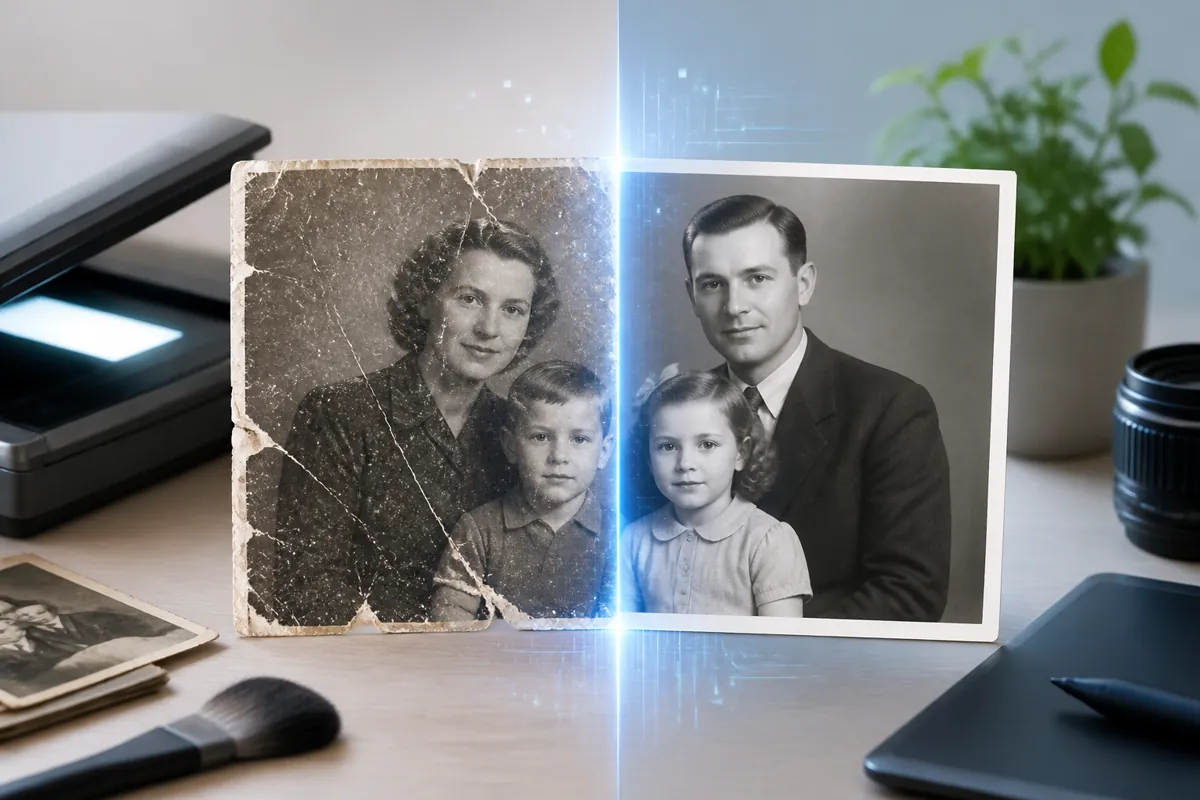
Ошибка загрузки фото при реставрации возникает, когда сервис отклоняет снимок ещё до обработки нейросетью. Система проверяет файл по формату, размеру и целостности за 1–2 секунды и выдаёт отказ, если параметры не совпадают с требованиями. Ниже разберём причины сбоя и покажем, как исправить файл к повторной загрузке — без потери качества и с сохранением деталей.
Почему сервис реставрации не принимает фото: главные причины
Сервис реставрации отклоняет фото по пяти базовым причинам: неподдерживаемый формат (RAW, PSD, GIF), превышенный размер файла (свыше 10–20 МБ), повреждённый или пустой файл (0 КБ), нестабильное соединение и сбой браузера с кэшем. Проверка идёт на стороне сервиса за 1–2 секунды, поэтому ошибка появляется мгновенно, а не в процессе обработки.
Каждая из причин решается отдельно, и первый шаг — определить, какая именно сработала. Формат виден в расширении файла (JPG, PNG, HEIC), размер — в свойствах, а повреждение выдаёт себя частичным превью или нулевым весом. Study24.ai — российский агрегатор 90+ нейросетей — принимает JPG, PNG и WEBP напрямую и выводит причину отказа текстом, а не общим кодом ошибки, что ускоряет диагностику. Работает онлайн из России без VPN, регистрация нужна, бесплатный доступ идёт через общую очередь и потому медленнее.часть сервисов проверяет не расширение, а сигнатуру файла (первые байты). Если переименовать HEIC в .jpg вручную, ошибка сохранится — файл внутри останется HEIC, и загрузка снова сорвётся. Об этом же говорит подборка частых ошибок реставрации, где формат стоит на первом месте.
Неподдерживаемый формат фото при реставрации: что делать
Неподдерживаемый формат — первая по распространённости причина отказа. Сервисы реставрации принимают JPG, PNG, WEBP, реже — HEIC и TIFF, но блокируют RAW (CR2, NEF, ARW), PSD, PDF и GIF. Решение одно: пересохранить снимок в JPG или PNG до 10 МБ и загрузить заново.
На iPhone формат HEIC провоцирует ошибку на части сайтов. Откройте фото в приложении «Фото», нажмите «Поделиться» → «Скопировать фото» — система сама отдаст JPG; либо в «Настройки» → «Камера» → «Форматы» выберите «Наиболее совместимый», и телефон начнёт снимать сразу в JPG. На Android RAW открывается в Google Фото, а экспорт через «Сохранить копию» формирует JPG. На ПК подойдёт бесплатный конвертер или пересохранение через «Экспортировать как» в любом редакторе.TIFF со сжатием LZW отклоняют даже те сервисы, которые формально TIFF поддерживают, — декодер не распознаёт вариант сжатия. Пересохраните TIFF в PNG, и файл пройдёт. Полный перечень поддерживаемых расширений собран в разборе про то, какие форматы и размеры фото поддерживает реставрация.
Превышен размер файла при загрузке фото: как уменьшить
Превышенный размер возникает, когда файл весит больше лимита сервиса — обычно 5–20 МБ, а разрешение выше 24 мегапикселей. На бесплатном тарифе порог строже: часто до 5 МБ и 2048×2048. Сервис отклоняет такой снимок сразу, до постановки в очередь.
Уменьшить файл без заметной потери качества позволяет пересохранение JPG с качеством 85–90% — вес падает в 2–3 раза, а детали для реставрации остаются. Если разрешение выше 6000×6000, уменьшите длинную сторону до 4000 пикселей: нейросеть всё равно поднимет резкость на этапе апскейла. На телефоне сжатие делает встроенный редактор через «Изменить размер», на ПК — «Экспорт» с ползунком качества.PNG со старого скана весит в 5–8 раз больше JPG того же снимка из-за отсутствия сжатия с потерями. Скан 600 dpi формата А5 в PNG легко даёт 25 МБ и ловит ошибку, тогда как тот же кадр в JPG — около 4 МБ. Как готовить скан заранее, описано в инструкции про то, как правильно отсканировать старое фото для реставрации.
Повреждённый файл фото: как распознать и восстановить
Повреждённый файл распознаётся тремя признаками: частичное превью (снимок обрывается на половине), нулевой вес 0 КБ и ошибка при открытии в просмотрщике. Сервис реставрации отклоняет такой файл, потому что структура данных нарушена — это не то же самое, что валидное фото низкого качества.
Восстановить получается несколькими путями. Откройте снимок в редакторе и пересохраните через «Экспортировать как» — программа перезапишет структуру, и урезанный файл станет читаемым, если данные картинки уцелели. Скачайте оригинал заново, если фото пришло по мессенджеру: сжатая копия часто теряет байты в конце. Для скана с ошибкой чтения помогает повторный экспорт из программы сканера. Отличайте повреждение от попросту размытого валидного снимка: размытое фото сервис примет и обработает, битое — отклонит.JPG, у которого повреждён последний блок данных, открывается в просмотрщике с серой полосой внизу, но всё ещё грузится в часть сервисов — они дочитывают до сбоя и обрезают снимок. Результат реставрации выйдет с той же серой полосой. Если фото уцелело лишь частично, ближе тема восстановления сильно повреждённых фото нейросетью.
Другие причины ошибки загрузки фото: сеть, браузер, разрешение
Ошибка загрузки возникает и без проблем с самим файлом. Слишком низкое разрешение (меньше 256×256) или чрезмерно высокое, оборванное соединение, кэш браузера, расширения и блокировщики рекламы, VPN и сбой на стороне сервиса — каждая причина отклоняет снимок по-своему. Разберите их по очереди, чтобы определить настоящую.
Разрешение проверьте в свойствах: кадр меньше 256×256 сервис не примет как непригодный для нейросети. Нестабильную сеть выдаёт зависание полосы загрузки на 20–30% — переключитесь с мобильного интернета на Wi-Fi. Кэш и старые куки очистите через настройки браузера или откройте сайт в режиме инкогнито. Блокировщик рекламы и VPN временно отключите: они режут запросы к серверу загрузки. Если ошибка одинакова во всех браузерах и на другом устройстве, дело в сбое сервиса — подождите 10–15 минут.браузерные расширения-переводчики страниц ломают форму загрузки — они переписывают HTML кнопки, и клик по «Загрузить» перестаёт открывать выбор файла. Отключение переводчика для конкретного сайта возвращает загрузку. Проще всего проверить это, открыв реставрацию прямо в браузере без установки в чистом окне инкогнито.
Как подготовить фото к повторной загрузке: чек-лист
Подготовка снимка перед повторной загрузкой убирает большинство ошибок за пять шагов. Приведите файл к JPG или PNG, удержите вес под 10 МБ и разрешение в диапазоне от 256×256 до 4000×4000, проверьте, что фото открывается, уберите проблемные метаданные и обрежьте кадр до одного снимка.
Чек-лист по шагам:
- Формат. Конвертируйте HEIC, RAW, PDF, PSD в JPG или PNG.
- Размер. Пересохраните с качеством 85–90%, чтобы уложиться в 10 МБ.
- Целостность. Откройте файл в просмотрщике — превью должно грузиться полностью, без серых полос и веса 0 КБ.
- Метаданные. Пересохранение через «Экспорт» очищает битый EXIF, из-за которого часть сервисов падает.
- Один кадр. Обрежьте разворот альбома до одного снимка — сервис реставрирует лицо и фон точнее.
Верная последовательность повторной загрузки: обновите страницу, дождитесь полной прогрузки формы, выберите подготовленный файл, дождитесь 100% на полосе и только затем запускайте обработку.снимок, отсканированный вместе с рамкой альбома, нейросеть принимает за часть изображения и достраивает фон по цвету рамки — обрежьте поля до края фотографии. Если снимков несколько, удобнее реставрировать фото на телефоне через приложение по одному.
FAQ: частые вопросы об ошибке загрузки фото при реставрации
Раздел собирает вопросы, которые не вошли в основные блоки: почему фото грузится, но не обрабатывается, можно ли загрузить скан или несколько кадров сразу, помогает ли смена устройства и влияет ли формат на итог реставрации.
Фото загрузилось, но не обрабатывается — почему? Файл загружен проверку, но встал в очередь. На бесплатном тарифе очередь общая, и обработка идёт до 5 минут против 30–60 секунд на платном. Если полоса стоит дольше 10 минут — обновите страницу и запустите заново.
Можно ли загрузить скан или несколько фото сразу? Скан грузится как обычный JPG или PNG, если вес под лимитом. Несколько кадров сразу принимают не все сервисы — при пакетной загрузке проверьте, что каждый файл отдельный, а не один разворот с несколькими снимками.
Помогает ли смена устройства? Смена устройства убирает ошибку, если причина в браузере, кэше или расширениях. При проблеме с самим файлом (формат, размер, повреждение) новое устройство не поможет — снимок отклонят снова.
Влияет ли формат на качество реставрации? Формат влияет на исходные данные: JPG с качеством 85–90% и PNG дают нейросети полную картинку, а пересжатый JPG 40% теряет детали ещё до обработки. Результат выйдет мягче на границах.
Ошибка только в приложении — что делать? Обновите приложение до последней версии и очистите его кэш в настройках телефона. Если сбой остаётся, откройте сервис через браузер — форма загрузки там работает независимо от версии приложения. Перед выбором площадки стоит уточнить, безопасно ли загружать старые фото в онлайн-сервисы.